
テストをしていると、いくつものアカウントに同時にログインしていることがよくあります。管理者、一般ユーザー、購入者、出品者を、それぞれ別の Chrome プロファイルに分けています。困るのは、Slack やメール、チケット管理ツールから開いたリンクが macOS ではデフォルトブラウザに渡されるだけで、どのアカウントで開くかは運次第だということ。間違えたら、アドレスをコピーして正しいウインドウに切り替え、貼り付け直すことになります。
ChooseBrowser はまさにこの問題を解決します。リンクルーターとして、あなたが書いたルールに従い、リンクを行くべきブラウザとアカウントに届けます。Mac App Store で配信中で、価格は US$1.99。買い切りで、サブスクリプションはありません。
ルールが中心
ChooseBrowser をデフォルトブラウザに設定すると(システム設定 › デスクトップと Dock › デフォルトの Web ブラウザ)、システム上のすべての http/https リンクがまず ChooseBrowser を通り、ルールで行き先が決まります。
- ドメインで:
gitlab.company.comは常に仕事用アカウントで開く - サブドメインのワイルドカードで:
*.staging.example.comはすべてテスト専用プロファイルへ - パスで:同じ
github.comでも、/my-org/*は仕事用、それ以外は個人用。パスのルールはドメインのルールより優先されます - 特定のアカウントへ:ルールの行き先はブラウザでも、Chrome、Edge、Brave、Vivaldi、Chromium の特定のプロファイルでも指定できます
- 毎回確認:一部のアドレスは毎回選択画面を出すように設定でき、より広いルールに吸収されません
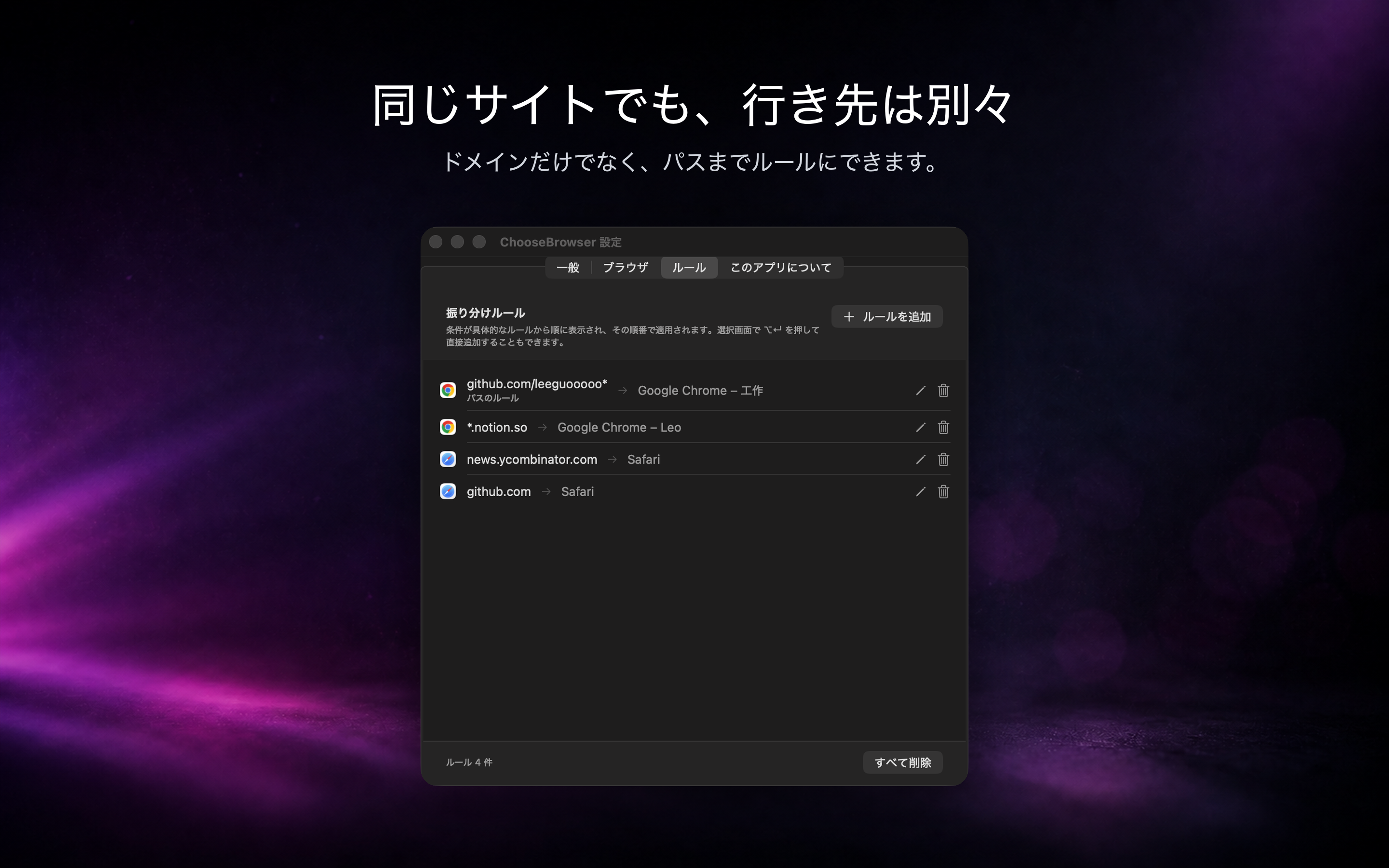
ルールに一致したリンクは、ウインドウを出さずにそのまま開きます。ルールのないリンクでは、ポインタのそばに選択画面が表示されます。ここで ⌘R を押せば、そのリンクをもとにルールを作れるので、次からは聞かれません。ルールはすべて設定画面で確認・削除できます。
デフォルトの行き先を決めておけば、ルールに一致しないリンクも選択画面なしで開きます。一時的に別の場所で開きたいときは、Option を押しながらクリックすると選択画面が出ます。
アカウントごとに独立した行き先
ルールでアカウントまで指定できるのは、ChooseBrowser が Chromium 系ブラウザのプロファイルを 1 アカウント 1 行で個別に並べるからです。
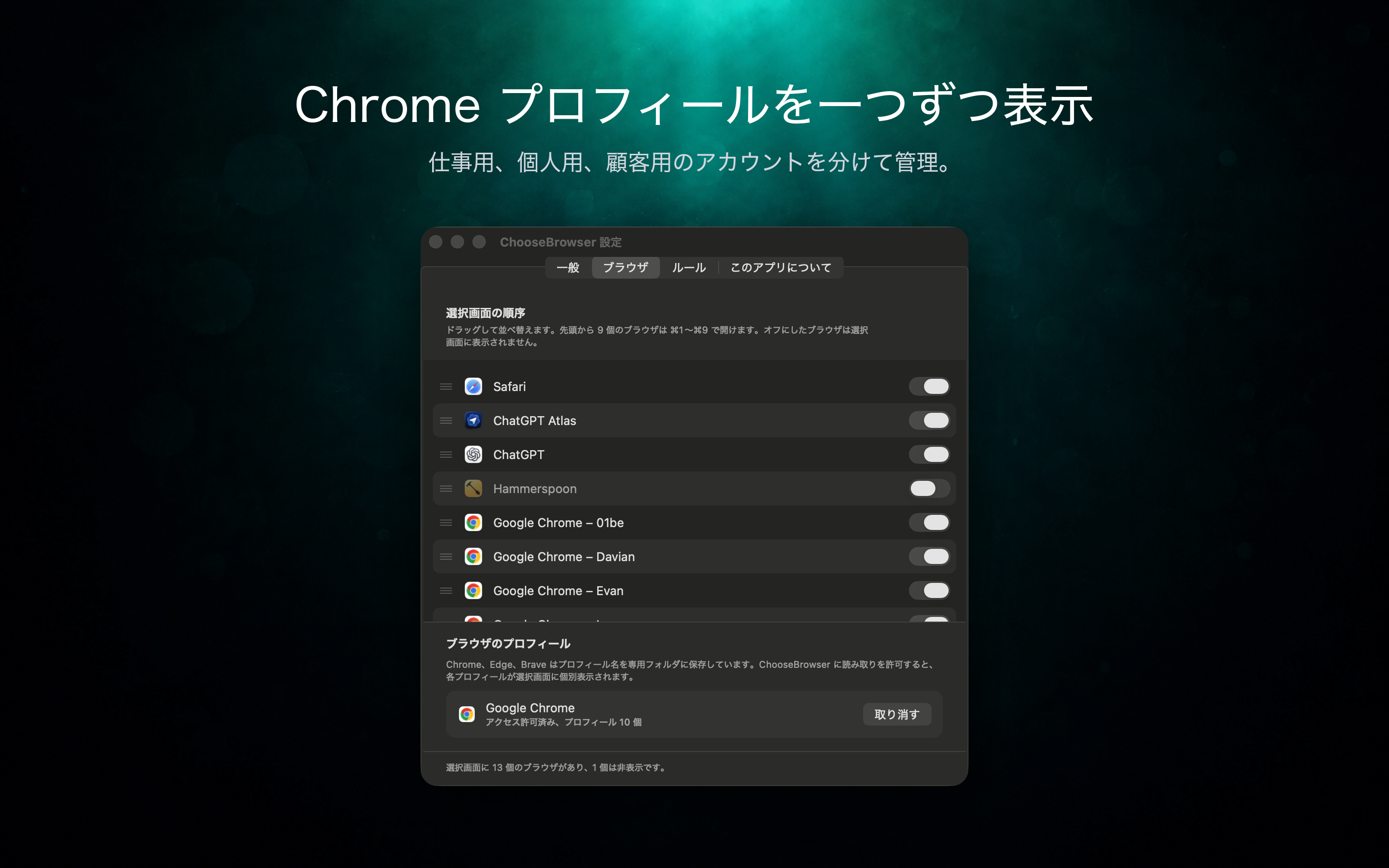
App Store 版はサンドボックスで動くため、この機能を初めて使うときに画面の案内に沿って一度だけ設定が必要です。ブラウザのプロファイルフォルダの読み取りを ChooseBrowser に許可し、プロファイルを指定してリンクを開くための小さなスクリプトをインストールします。あとは何もする必要はありません。
こんな場面で
複数アカウントでのテスト。 テスト環境のリンクはテスト用アカウント、ステージングは別のアカウント、本番の管理画面は管理者アカウントへ。同じ機能を購入者と出品者の両方で確認するなら、パスごとにルールを 1 本ずつ書けば、ログアウトとログインを繰り返さずに済みます。
仕事と個人を分ける。 会社の GitLab、Jira、ドキュメントは仕事用プロファイルへ、個人の GitHub やネットバンキングは別のブラウザへ。仕事用と個人用の Cookie が混ざりません。
複数のクライアントやチーム。 クライアントごとにプロファイルを用意し、そのドメインやパスでルールを書けば、リンクは自動で該当クライアントのアカウントで開きます。
たまに手で選ぶ。 ルールのないサイトでは選択画面が出ます。Return で先頭、⌘1〜⌘9 で順番どおりに選択、⌘C はリンクをコピーするだけ。サイトごとの選択も覚えていて、よく使うブラウザを先頭に並べ、その理由も表示します。
AI エージェント向け:chrome-use と同じルールを共有
chrome-use は私たちが作っているブラウザ自動化の CLI で、AI エージェントがログイン済みの Chrome を操作するためのものです。ChooseBrowser がインストールされていれば、エージェントがアカウントを指定せずに chrome-use open <URL> を実行したとき、ChooseBrowser に書いたルールに従って Chrome プロファイルを選び、どのルールを使ったかを出力します。
$ chrome-use open https://github.com/my-org/repo
· using Chrome profile Profile 14 — a ChooseBrowser rule routes this site there
  (github.com|/my-org*). Override with --browser <id|email>, or skip with
  --no-choosebrowser.
自分でクリックしたリンクもエージェントが開くページも同じルールに従うので、毎回エージェントにアカウントを伝える必要がなくなります。chrome-use はルールを読むだけで書き換えません。一時的に別のアカウントを使うなら --browser、ルールを使わないなら --no-choosebrowser を付けます。ルールが指すプロファイルが chrome-use の拡張機能とつながっていない場合は通常の選び方に戻るので、アカウントが重要なときはログイン中のアカウントを確認してください。
逆方向も可能です。エージェントが --browser でアカウントを指定してサイトを開くときに --remember を付けると、今後そのサイトをそのアカウントで開くよう ChooseBrowser に依頼します。ChooseBrowser は依頼元のツール名を示した確認ダイアログを出し、黙ってルールを書き込むことはありません。この機能には ChooseBrowser 0.2.1 以降が必要です。
プライバシー
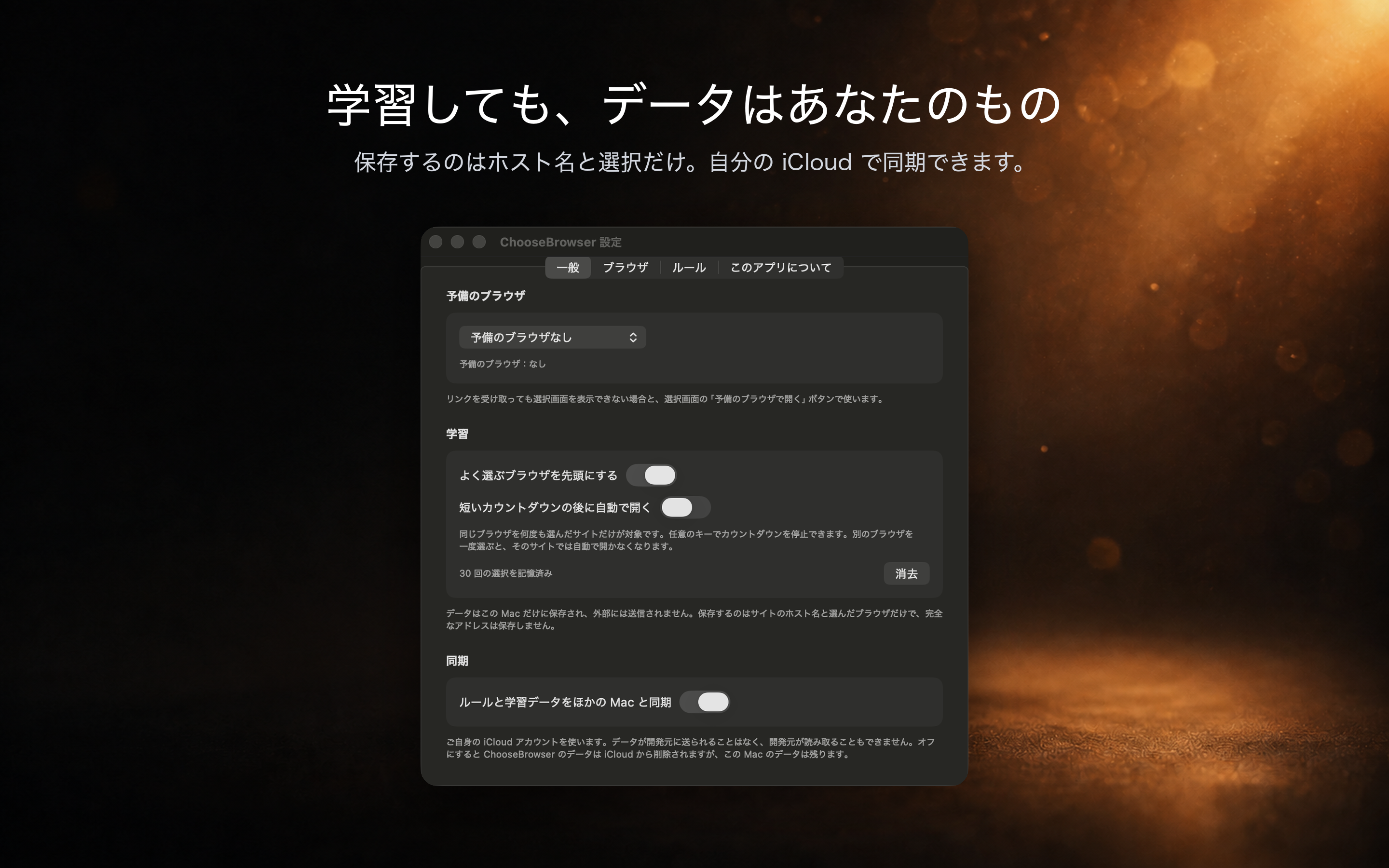
ChooseBrowser にはアカウントも、分析やトラッキングもありません。好みを学習するときに記録するのはドメインと選んだブラウザだけで、完全な URL は保存しません。ルールと好みは初期設定ではこの Mac にだけ保存され、iCloud 同期をオンにすると、あなた自身の iCloud を通じて他の Mac に同期されます。
そのほか
- リンクを渡し終えると ChooseBrowser は終了し、バックグラウンドに常駐しません
- ドラッグでブラウザの並び順を変えられ、⌘1〜⌘9 もその順に従います。不要なアプリは非表示にできます
- 表示言語は日本語、英語、簡体字中国語、韓国語に対応し、設定で個別に切り替えられます
- macOS 26 以降が必要です
ダウンロード
- Mac App Store:US$1.99
- 公式サイト:直接ダウンロード版の .dmg もあり、7 日間無料で試せます。ライセンス購入は US$1.99 の買い切り
ご質問やご要望は、サポートページの連絡先までどうぞ。
 WeChat Pay
 Alipay
コメント
コメントは即時公開されますが、ポリシー違反時は非表示になる場合があります。